 Plyveo
Guida all'app
Tutto quello che puoi fare in Plyveo
Dall'accesso alla scorecard finale: qui trovi i percorsi visibili nell'app, cosa succede ai tuoi dati e come risolvere gli ostacoli più comuni.
1. Iniziare
Plyveo usa esclusivamente l'accesso social. Non devi creare una password separata per l'app.
- Apri Plyveo e scegli Continua con Google, disponibile su tutti i dispositivi supportati.
- Su iPhone o iPad puoi scegliere anche Continua con Apple. L'accesso Apple non compare su Android.
- Completa la selezione dell'account nel pannello del provider.
- Prima di continuare, puoi aprire i link Privacy Policy dell’app e Termini e Condizioni dell’app nella schermata di accesso.
Se l'accesso non riesce, chiudi il pannello del provider e riprova. Se un tentativo precedente è ancora aperto, completalo oppure attendi qualche istante. Un conflitto tra provider richiede invece di usare lo stesso metodo scelto alla prima registrazione.
2. Prima configurazione
Orb ti fa alcune domande per personalizzare il punto di partenza. Puoi saltare il percorso e usare subito il catalogo completo.
- Nella schermata di benvenuto tocca Iniziamo.
- Scegli se condividere statistiche d’uso pseudonimizzate. Il consenso Analytics è facoltativo e l'app funziona allo stesso modo se rifiuti.
- Inserisci il nome o un nickname, oppure scegli Preferisco di no.
- Seleziona la tua area professionale e il livello più vicino alla tua esperienza.
- Apri il test consigliato con Inizia, scegli Esplora tutti i test oppure usa Salta.
Nome, lingua, preferenze e consigli possono essere rivisti in seguito; la raccomandazione iniziale non limita il catalogo.
4. Home e obiettivo settimanale
La prontezza si aggiorna in base alle valutazioni e può salire o scendere tra una sessione e l’altra. Una bozza non ancora valutata non modifica la prontezza.
- Leggi Preparazione e i test completati per vedere il quadro corrente.
- Apri Obiettivo settimanale e scegli 3 oppure 5 sessioni a settimana.
- Consulta Attività recente per tornare alle scorecard più vicine nel tempo.
- Se esiste una pratica non conclusa, usa la scheda Continua per riprenderla.
- Usa Inizia da qui, le aree consigliate o la simulazione proposta per scegliere il prossimo allenamento.
L'anello dell'obiettivo conta le sessioni della settimana e si aggiorna con i progressi salvati localmente.
5. Trovare il test giusto
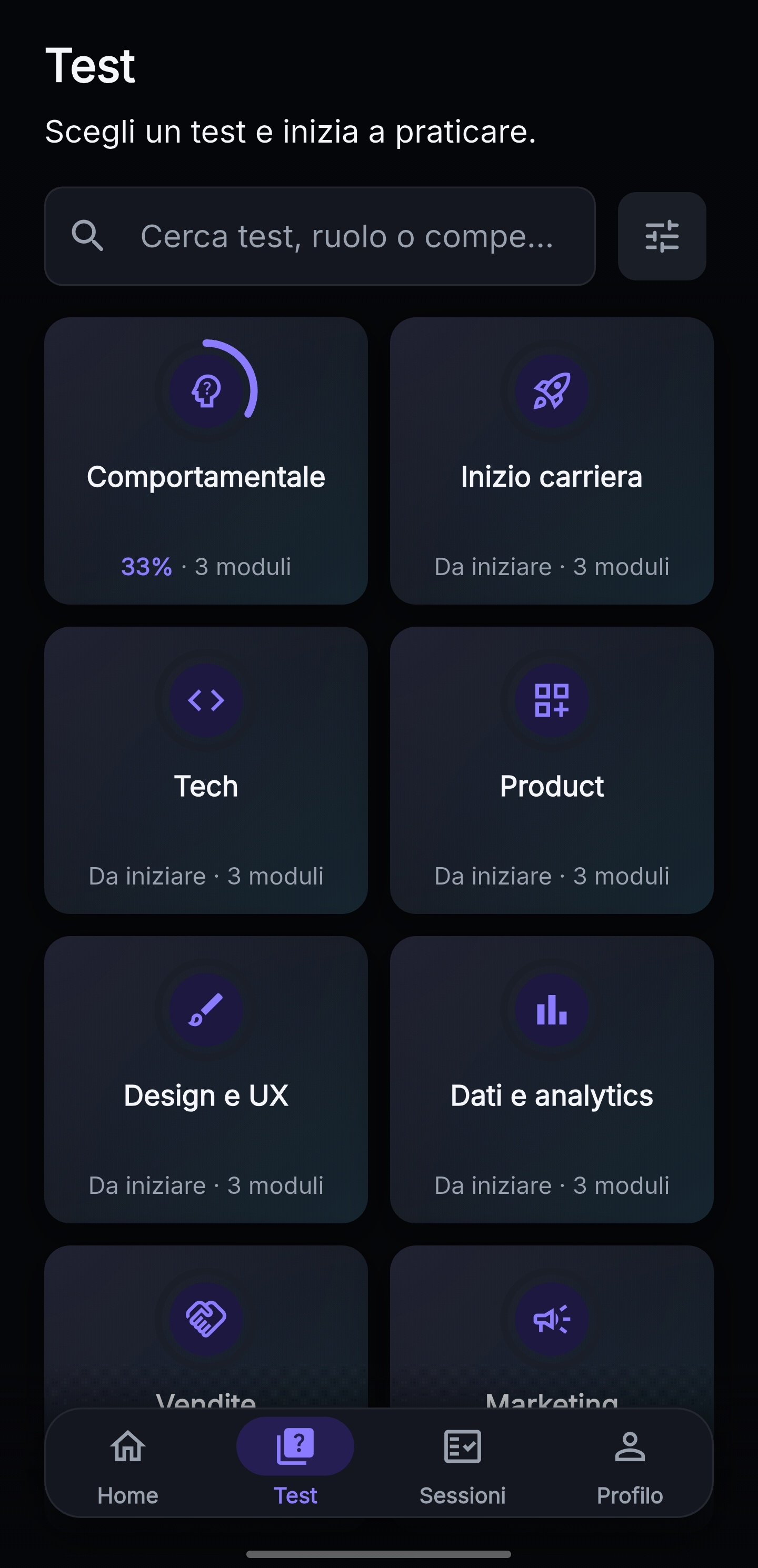
Il catalogo è organizzato in dieci categorie: Comportamentale e leadership, Inizio carriera, Tech, Product Management, Design e UX, Dati e Analytics, Vendite, Marketing, Corporate Finance / FP&A e Operations.
- Apri Test per esplorare le categorie oppure usa Cerca test, ruolo o competenza.
- Tocca il pulsante dei filtri e scegli una Categoria e un Livello.
- Conferma con Applica. I filtri attivi compaiono come etichette sopra i risultati.
- Rimuovi una singola etichetta, usa Rimuovi tutti o Reset per tornare al catalogo completo.
- Se compare Nessun test trovato, cancella la ricerca o i filtri e prova di nuovo.
6. Capire un test e iniziare
Ogni categoria contiene tre test standard e una simulazione separata. I test standard durano indicativamente 15–35 minuti; le simulazioni hanno un timer di 18–20 minuti e sono pensate per una singola sessione. Allo scadere puoi continuare in overtime.
- Apri una categoria e scegli un test standard o la scheda Simulazione colloquio.
- Nel dettaglio controlla livello, numero di domande, durata stimata, Aree allenate e il Consiglio di preparazione.
- Per una simulazione, leggi anche il tempo disponibile, la regola dell'overtime e l'impatto mostrato sulla prontezza.
- Tocca Inizia pratica per creare una sessione locale.
Puoi esplorare tutto il catalogo. La quota gratuita copre 3 nuove sessioni di test: il credito si usa alla prima valutazione AI riuscita e le altre risposte della stessa sessione non ne consumano un altro, fino al limite di 50 valutazioni riuscite per sessione. Ripetere lo stesso test del catalogo in una nuova sessione usa un nuovo credito alla prima valutazione AI riuscita. Un limite giornaliero temporaneo può impedire di avviare una nuova sessione, ma non interrompe una sessione la cui prima valutazione AI è già riuscita: quella sessione può continuare fino al limite di 50. Plyveo Pro, con accesso AI esteso, non è ancora disponibile.
Se per quel test esiste già una sessione non completata, Plyveo riprende automaticamente la più recente invece di crearne un'altra. La lingua della pratica segue la lingua dell'app: non esiste un selettore inglese dedicato alla singola sessione.
7. Svolgere la pratica guidata
Le risposte sono sempre libere: non ci sono risposte a scelta multipla né un'autovalutazione sostitutiva.
- Leggi la domanda e scrivi la risposta nel campo aperto, fino a 2.000 caratteri.
- Se dispositivo e permessi lo consentono, usa il microfono per Avvia dettatura e poi Ferma dettatura.
- La bozza viene salvata automaticamente. Se esci, conferma Esci dalla pratica e riprendi più tardi.
- Rileggi la risposta e tocca Valuta per inviarla alla valutazione AI.
- Esamina il feedback. Solo dopo che la valutazione è pronta puoi usare Avanti o, sull'ultima domanda, Concludi.
Se il salvataggio locale fallisce, resta sulla domanda e usa Riprova prima di uscire.
8. Ricevere il feedback AI
Ogni giudizio può mostrare fino a tre punti di forza e fino a tre aree da migliorare.
- Attendi mentre Plyveo legge la risposta, la confronta con la rubrica e prepara il feedback.
- Leggi Punti di forza e Da migliorare.
- Apri Risposta modello per confrontare struttura e contenuto con un esempio.
- Quando pertinente, consulta la nota In inglese sulla chiarezza linguistica.
- Usa Avanti soltanto dopo avere ricevuto la valutazione richiesta.
Non esiste una procedura alternativa manuale. Se sei offline, riconnettiti; se l’AI è temporaneamente non disponibile, attendi; per un errore transitorio usa Riprova. Se un limite giornaliero temporaneo impedisce di avviare una nuova sessione, riprova quando il contatore si aggiorna; una sessione la cui prima valutazione AI è già riuscita può continuare fino al limite di 50 valutazioni riuscite. Se la quota gratuita è esaurita, l’app spiega che non puoi avviare una nuova sessione: non è attiva alcuna procedura di acquisto in-app.
9. Simulazioni e risultati
Il timer della simulazione gira sul dispositivo. Il servizio AI valuta le risposte, ma non riceve il tempo della sessione.
- Prima di iniziare, leggi il tempo disponibile e le regole mostrate nel dettaglio.
- Durante la pratica, controlla il conto alla rovescia nell’intestazione.
- Allo scadere puoi continuare: l'overtime non blocca domande, valutazioni o conclusione.
- Nel riepilogo, leggi la penalità di prontezza applicata solo alla visualizzazione del risultato.
- Nella Scorecard espandi i punteggi per criterio e filtra Forti o Deboli per rivedere le risposte.
- Tocca Condividi per generare un'immagine del risultato e aprire il foglio di condivisione del dispositivo.
La penalità temporale non modifica i punteggi AI delle singole risposte: serve a contestualizzare la prontezza complessiva della simulazione.
10. Gestire le sessioni
Sessioni separa le pratiche Attive da quelle Completate e raggruppa i tentativi dello stesso test.
- Tocca una sessione attiva per continuare dalla domanda rimasta.
- Apri un tentativo completato per leggere prontezza, punteggi per criterio, risposte e feedback AI.
- Per eliminare una sessione idonea, tocca l'icona Elimina sessione sulla sua scheda attiva e conferma.
11. Backup e portabilità
Le sessioni sono salvate come file JSON nello spazio privato dell’app; le bozze in corso sono salvate nelle preferenze locali. Se configurato, il backup del sistema operativo può includere sessioni, bozze e preferenze tramite Android Auto Backup o iCloud Backup. Plyveo non può avviare, verificare o eliminare questi backup. Plyveo non offre un backend proprietario di sincronizzazione cloud.
- Vai su Profilo → Backup per vedere le opzioni disponibili.
- Tocca Esporta backup: Plyveo crea un file JSON delle sessioni e apre il foglio di condivisione.
- Conserva il file dove preferisci. Non è legato all'account Plyveo e può passare anche tra piattaforme.
- Per ripristinarlo, scegli Importa backup e seleziona un file JSON esportato da Plyveo.
- L'app valida formato e versione, unisce le sessioni per identificativo e conserva l'aggiornamento più recente.
L’esportazione manuale include le sessioni e le risposte già salvate, ma non include la bozza transitoria corrente conservata nelle preferenze.
Un file non valido viene rifiutato. Se proviene da una versione più recente di Plyveo, aggiorna l'app e riprova. L'importazione non sostituisce indiscriminatamente le sessioni già più aggiornate.
12. Personalizzare l'esperienza
Tutte queste impostazioni si trovano in Profilo.
- Apri Tema e scegli Sistema, Chiaro o Scuro.
- Apri Lingua e scegli Italiano o English. La scelta cambia anche la lingua delle pratiche.
- Attiva Promemoria di pratica se vuoi notifiche locali per continuità e obiettivo settimanale; accetta il permesso di sistema quando richiesto.
- Attiva o disattiva Statistiche d’uso pseudonimizzate.
Se hai negato le notifiche, abilita Plyveo nelle impostazioni di sistema prima di riattivare i promemoria nell'app.
Le statistiche d’uso pseudonimizzate sono facoltative: rifiutarle non cambia le funzioni principali. Gli eventi personalizzati possono includere metadati come ID di test o categoria, posizione della domanda, durata, prontezza, schermata e voto sul feedback, ma non includono nome, email, testo delle risposte, domande, rubriche, risposte modello o contenuto del feedback AI. L’identificatore client di Analytics è distinto dall’UID di Firebase Authentication, che Plyveo non imposta deliberatamente come GA4 user_id.
13. Privacy, account e dati
Quando richiedi una valutazione AI, Plyveo invia al proprio backend e al provider AI la risposta, la domanda, le rubriche e la risposta modello necessarie al giudizio. Questo contenuto non viene incluso negli Analytics.
- Vai su Profilo → Account per vedere il provider di accesso e il nome visualizzato.
- Usa Modifica nome per cambiare il nome visualizzato.
- Usa Esci per terminare l'accesso. La normale uscita dall'account conserva le sessioni locali dello stesso account.
- Usa Elimina account e conferma per avviare la cancellazione remota.
Se richiesto, esci e accedi di nuovo con lo stesso provider social, poi riprova: per sicurezza Firebase può richiedere un accesso recente. Dopo la cancellazione remota riuscita, Plyveo elimina l’account Firebase e i dati locali dell’installazione corrente, eccetto tema e lingua. Per prevenire abusi e riutilizzi della quota gratuita, Plyveo conserva anche dopo la cancellazione un record pseudonimo dei contatori di utilizzo. A ogni valutazione AI riuscita, la scadenza del record viene fissata a 24 mesi dalla data di quella valutazione; Firestore elimina automaticamente il record, normalmente entro 24 ore dalla scadenza. Il record non contiene risposte, domande, rubriche, feedback, nome o indirizzo email. Ricreando l’account con lo stesso provider, puoi ritrovare lo stato quota fino alla scadenza. Backup di sistema, file esportati e dati trattenuti dal provider di accesso seguono controlli propri.
La cancellazione locale comprende sessioni, risposte, bozze, feedback, promemoria e consenso Analytics. Non può eliminare file esportati fuori dall'app, backup storici del sistema operativo o dati ancora soggetti ai tempi di conservazione dei provider. Per i dettagli consulta la Privacy Policy dell’app e la pagina Elimina account.
14. Domande frequenti
Non ho connessione: posso continuare?
Serve la connessione per un nuovo accesso social e per la valutazione AI. Offline, dopo l’accesso, puoi consultare il catalogo locale e lo storico sul dispositivo e scrivere o salvare bozze; senza feedback non puoi avanzare.
Ho negato il microfono: come uso la dettatura?
- Apri le impostazioni del dispositivo e trova i permessi di Plyveo.
- Consenti l'accesso al microfono e, se richiesto dal sistema, al riconoscimento vocale.
- Torna alla pratica e tocca Avvia dettatura. Puoi sempre scrivere senza microfono.
Vedo “Maintenance” o “Update required”
Durante la manutenzione attendi che il servizio torni disponibile. Se l'aggiornamento è obbligatorio, usa Update per installare la versione richiesta prima di continuare.
Quali funzioni non sono disponibili?
Plyveo non offre scelta multipla, autovalutazione, cancellazione massiva delle sessioni, acquisti o procedure di acquisto in-app, sincronizzazione delle sessioni tra dispositivi né un selettore inglese per singola sessione. Per allenarti in inglese, cambia la lingua dell'intera app da Profilo → Lingua.